Online Betaling: Stripe Checkout
Last updated: July 30, 2026
Samenvatting
Nadat de Stripe Checkout-integratie is ingesteld, kun je Stripe selecteren als betaalmethode in Eduframe. Lees hier meer over in dit artikel.
Inloggen of een nieuw Stripe-account aanmaken
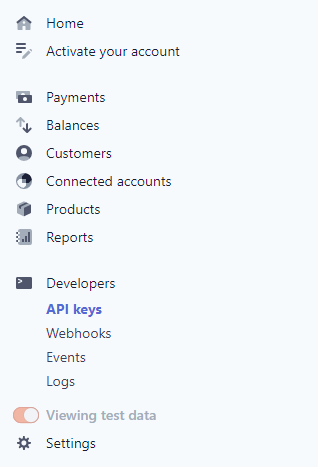
Allereerst heb je een Stripe-account nodig. Je hebt 2 API-sleutels nodig. Deze vindt u onder "Developers" => "API keys".
Een geldige api_key voor Eduframe aanmaken
Hiervoor maken we gebruik van een online JSON-generatortool: JSON Parser - Convert JSON to Strings Online. De onderstaande tekst is een sjabloon voor het formaat voor Eduframe. Je kunt dit kopiëren en plakken in het tekstveld op de website.
{
"public_key": "your pk here",
"private_key": "your sk here",
"payment_methods": []
}
De velden "public_key" en "private_key" zijn de velden waar de Stripe API-sleutels moeten worden ingevoerd. De publieke sleutel begint met "pk_". De privésleutel begint met "sk_". Kopieer deze uit Stripe en vervang de tekst "your pk here" en "your sk here".
Opmerking: Stripe raadt aan om betaalmethoden leeg te laten door alleen [] te gebruiken.
Klik vervolgens op de blauwe knop "JSON Parser".
Zorg ervoor dat je de tekst "JSON is valid!" bovenaan de pagina ziet. Als dit niet het geval is, is er iets misgegaan in de vorige stap. Als de tekst "JSON is valid!" wel verschijnt, klik op "Copy To Clipboard" en kopieer het juiste formaat voor Eduframe dat we nodig hebben in de volgende stap.
Een nieuwe betaalmethode toevoegen aan Eduframe
De laatste stap is het toevoegen van de nieuwe betaalmethode in Eduframe. Hiervoor ga je naar 'Instellingen' > 'Betalingsopties'. Scroll vervolgens naar beneden en klik op de knop 'Nieuwe betaalmethode'.
Selecteer 'StripeCheckout' als de Gateway en plak het gekopieerde JSON-formaat uit de vorige stap onder API-sleutel (rechtste invoerveld). Geef deze betaalmethode een naam en sla vervolgens op bovenaan de pagina.
